TES IQ

TES IQ SEDERHANA

# Nah untuk ngasah otak kalian, gue kasih 8 pertanya'an tes IQ, bisakah kamu menjawab sampe pertanya'an tingkat 7, , kalo bisa brarti kamu anak yang ckp smart,, nah ini pertanya'an yang pertama silahkan jawab di kolom COMMENT.

1.Ayahnya mery mempunyai  5 anak. . . 1.NENE , , 2.NUNU ,, 3.NONO ,, 4.NINI ,, siapa kah anak ke 5 . . . . .? ? ?


2.SEORANG bisu ingin membeli sikat gigi, ia pergi ke toko dengan menirukan orang menggosok gigi, ia berhasil menyampaikan keinginanya kepada penjaga toko, dan ia berhasil membeli sikat gigi , berikutnya ada seorang buta datang ke toko itu ingin membeli kacamata hitam, bagaimana dia menunjukan keinginanya ? ?


3.kamu mengikuti balap motor, dan kamu mendahului peserta pada posisi nomor dua di posisi manakah kamu sekarang.. ?


4.jika kamu sedang balap lari, dan kamu mendahului orang diposisi terahir,, kamu sekarang pada posisi .? ? ?


5.Aku ada di tengah2 AIR ,, aku ada di ujung API dan aku ada di ahir BUMI . . Apakah aku .? ? ?

6.Isilah ( . . . . ) di bawah . !! JHOHAN adalah ayahnya andi,, jadi JHOHAN adalah (. . . . . . . .) dari ayahnya andi. .

7.Aku ada di setiap ikan bakar, jika aku ditambah S maka aku ada di pohon2. , jika S diganti K maka aq ada di lautan, jika K diganti B maka aku ada di toko2 ato kios2 .. Apakah aku . ? ? ?
TRIK HITUNG CEPAT

SIAPKAN AKAL SEHAT ANDA,..
1. Perkalian 9, 99, atau 999 Mengalikan dengan 9 sebenarnya adalah mengalikan dengan 10-1.
Jadi, 9×9 sama saja dengan 9 x (10-1) = 9×10-9 = 90-9 = 81.
Ayo coba contoh yang lebih sulit:
46×9 = 46× (10-1) = 460-46 = 414.
Satu contoh lagi:
68×9 = 680-68 = 612.
Untuk perkalian 99, artinya kita mengalikan dengan 100-1.
Jadi, 46×99 = 46 x (100-1) = 4600-46 = 4554.
Kalo udah gitu, kalian semua pasti tahu bahwa perkalian 999 sama dengan perkalian 1000-1
38×999 = 38 x (1000-1) = 38000-38 = 37962.
Masih bisa ngikuti? ayo kita lanjut

2. Perkalian 11

Perkalian 11 artinya kita menjumlahkan sepasang angka, kecuali bagi angka yang ada di bagian ujung
Lebih jelasnya gw jelasin di bawah ini :
untuk perkalian 436 dengan 11 mulailah dari kanan ke kiri (selalu dari kanan ke kiri ya)
Pertama tulis 6 lalu jumlahkan 6 dengan angka di sebelahnya yaitu 3 sehingga didapatkan angka 9
Tuliskan 9 disebelah kiri 6.
Lalu jumlahkan 3 dengan 4 untuk mendapat angka 7. Tuliskan angka 7.
Terakhir tuliskan angka yang paling kiri yaitu 4.
Jadi, 436×11 = 4796.
Ayo kita buat contoh yang lebih sulit: 3254×11.
(3)(3+2)(2+5)(5+4)(4) = 35794.
Ingat selalu mulai dari kanan ke kiri yak!
Sekarang contoh yang lebih sulit lagi: 4657×11.
(4)(4+6)(6+5)(5+7)(7).
Mulai dari kanan tuliskan angka 7.
Lalu 5+7=12.
Tuliskan 2 dan simpan angka 1.
6+5 = 11, tambah 1 yang tadi kita simpan = 12.
Sekali lagi tuliskan 2 dan simpan 1.
4+6 = 10, tambah 1 yang tadi kita simpan = 11.
So, tuliskan 1 dan simpan 1.
Terakhir angka paling kiri, 4, tambahkan dengan 1 yang tadi kita simpan.
Jadilah, 4657×11 = 51227 .
Hehehe, mantepkan? ini masih ga terlalu sulit…ayo jalan lagi

3. Perkalian 5, 25, or 125
Perkalian dengan 5 sama saja mengalikan dengan 10 lalu di bagi 2, CATATAN : Untuk perkalian dengan 10 cukup tambahkan 0 di dibagian belakang angka
Contoh : 1000 x 5 = 5000
Lagi, 12×5 = (12×10)/2 = 120/2 = 60.
Contoh yang lain:
64×5 = 640/2 = 320.
Juga, 4286×5 = 42860/2 = 21430.
Untuk perkalian 25, sama saja kita kalikan dengan 100 (tambahkan dua angka 0 di bagian belakang) kemudian di bagi dengan 4. CATATAN : Untuk pembagian dengan 4, kita bisa juga membagi dengan 2 sebanyak dua kali
64×25 = 6400/4 = 3200/2 = 1600.
58×25 = 5800/4 = 2900/2 = 1450.
Untuk perkalian 125, sama saja kita kalikan dengan 1000 (tambahkan tiga angka 0 di bagian belakang) kemudian di bagi dengan 8. CATATAN : Untuk pembagian dengan 8, kita bisa juga membagi dengan 2 sebanyak tiga kali
32×125 = 32000/8 = 16000/4 = 8000/2 = 4000.
48×125 = 48000/8 = 24000/4 = 12000/2 = 6000.
Mudah kan? hehehe melangkah lagi!

4. Mengalikan dua bilangan yang mempunyai selisih 2, 4, atau 6

Untuk perkalian seperti ini gw langsung kasi contoh ya
Ambil contoh : 12×14. (14 – 12 = 2…jadi metode ini bisa dipakai)
Pertama kita cari angka tengah antara 12 dan 14…So,
12
13
14
(artinya 13 adalah angka tengah), berikutnya kita tinggal membuat perkalian 13 x 13 lalu di kurangi 1…
12×14 = (13×13)-1 = 168.
16×18 = (17×17)-1 = 288.
99×101 = (100×100)-1 = 10000-1 = 9999
Jika selisih dua bilangan tersebut adalah 4, sama seperti tadi kita cari angka tengahnya…buat pemangkatan, lalu kurangi dengan 4,
Ok ini contohnya :
11×15 = (13×13)-4 = 169-4 = 165.
13×17 = (15×15)-4 = 225-4 = 221.
Jika selisih dua bilangan tersebut adalah 6, sama seperti tadi kita cari angka tengahnya…buat pemangkatan, lalu kurangi dengan 9,
Ok ini contohnya :
12×18 = (15×15)-9 = 216.
17×23 = (20×20)-9 = 391.
Hehehe…trik ini bisa di pakai bukan hanya untuk belasan tapi bisa sampai ribuan…
Masih ada trik lagi….ntar gw sambung…
Tengkyu all
Naaah sudah makan…sudah kenyang…sekarang kita sambung lagi pelajaran kita….hehehehehe

5. Pemangkatan bilangan puluhan yang berakhiran 5
Untuk yang ini bener2 gampang kok..
Contoh kita mau ngitung berapakah 35 x 35
Kita tinggal mengalikan 3 x 4 = 12 (angka 4 di dapat dari 3 tambah 1)
Kemudian 5 x 5 = 25
Jadi 35 x 35 = 1225
Mudahkan?
Contoh lagi : 65 x 65
Kalikan 6 x 7 = 42 (angka 7 di dapat dari 6 tambah 1)
Kemudian 5 x 5 = 25
Jadi 65 x 65 = 4225
Dari situ kita tahu bahwa pemangkatan bilangan puluhan berakhiran 5 pasti angka belakangnya 25
So 85 x 85 = 7225 (tahukan dari mana dapetinnya?)

6. Perkalian puluhan dimana digit pertama adalah sama dan jumlah digit kedua adalah 10

Contohnya kita ingin mengalikan 42 x 48…
Disini terlihat bahwa digit pertama puluhan di atas adalah sama yaitu 4
sedangkan jumlah dari digit kedua adalah 2 + 8 = 10
Cara cepatnya sederhana saja :
Kita kalikan 4 dengan 4+1 Jadi gini hasilnya 4 x (4+1) = 4 x 5 = 20
Tuliskan angka 20
Lanjut lagi kalikan 2 dengan 8 Jadi gini hasilnya 2 x 8 = 16
Tuliskan angka 16
Jadilah 42 x 48 = 2016
Gampang kan? contoh lagi
64 x 66
Kita buat
6 x (6+1) = 6 x 7 = 42
6 x 4 = 24
Hasilnya
64 x 66 = 4224
Masih bingung?
Contoh lagi :
83 x 87
Rumusnya
8 x (8+1) = 8 x 9 = 72
3 x 7 = 21
Hasilnya
83 x 87 = 7221
Ok bro and sis? hehehehe ajarkan ini ke putra putri anda
Nah untuk yang berikut ini agak sedikit rumit…tapi kalo disimak bisa kok bro
7. Pemangkatan Puluhan
Ini perlu sedikit konsentrasi
Ambil contoh kita ingin melakukan pemangkatan 58 alias 58 x 58
Langkah 1 :
Kalikan 5 dengan 5, 5 x 5 = 25
Kalikan 8 dengan 8, 8 x 8 = 64
Tuliskan ke dua hasil tadi dan jadilah 2564
Langkah 2 :
Kalikan 5 dengan 8 = 40
Gandakan hasil tersebut, 40 x 2 = 80
Tambahkan 1 angka 0, jadilah 800
Langkah 3 :
Jumlahkan 2564 dengan 800, 2564 + 800 = 3364
Itulah hasilnya
58 x 58 = 3364
Hehehe….masih bingung?
yuk contoh lagi yuk
32 x 32
Langkah 1 :
3 x 3 = 9 —-> tapi tuliskan 09 ya supaya 2 digit bisa tercipta
2 x 4 = 4 —-> tapi tuliskan 04 ya supaya 2 digit bisa tercipta
Kedua hasil di tulis menjai 0904
Langkah 2 :
3 x 2 = 6 GANDAKAN 6 x 2 = 12
Tambahkan satu 0 dibelakangnya dan jadilah 120
Langkah 3 :
120 + 0904 —-> artinya 120 + 904 = 1024
Itulah hasilnya
32 x 32 = 1024
Mantep kan?
Mau coba lagi?
Boleh!
67 x 67
6 x 6 = 36
7 x 7 = 49
3649
6 x 7 x 2 = 84 tambah satu 0 jadi 840
3649 + 840 = 4489
Sehingga 67 x 67 = 4489

MODEM TERBACA TAPI GAK BISA KONEK????


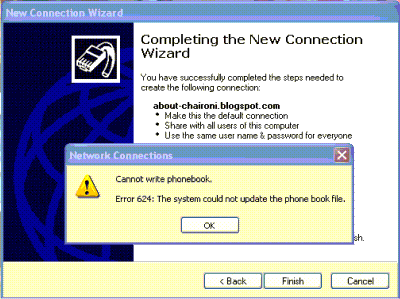
Modem dan Kartu normal tapi Disconnected terus | Error 624 |


Error 624 - Modem dan Kartu normal tapi Disconnected terus

Ada satu konsumen datang dengan masalah modem CDMA  yang gak pernah bisa  "connect", setiap kali tombol connect dipencet,

pasti disconnect, seolah-olah tombol tersebut tidak berguna.

Padahal setelah dicek tidak ada masalah pada driver modem, program "dialer"nya maupun pada kartu CDMA - nya..


Berbagai cara dicoba, dari proses uninstall dan menginstallkankan kembali software modem tersebut dan mengganti kartu pun sudah dilakukan, namun semuanya tidak menyelesaikan masalah.. tetep tidak "konek". saya pun mencoba modem tersebut di komputer lain, dan itu tidak bermasalah.. kesimpulan sementara masalah ada pada system di laptopnya..
Saya pun mencoba dialup manual lewat "icon network/connetion" di system tray (area di taskbar untuk program yang berjalan, pojok kanan bawah).


1. Network /Connection,
2. Pilih koneksi -> klik connect,
3. Dial dengan user/pass 
dan itu berhasil terkoneksi.. yup "Berhasil!!!" koneski internet bisa dilakukan, namun program dialer bawaanya praktis jadi tidak difungsikan untuk dial koneksi.. saya pun berpikir ulang mesti ada masalah dengan konfigurasi system.. dan "keberhasilan tersebut" saya tunda.. jadi setengah berhasil.. ada yang mesti dioprek lebih jauh.
Cara lain coba dilakukan, kali ini saya coba melihat konfigurasi IP nya.. [dari menu dial diatas, klik properties,  pilih networking, dan pilih "Internet protocol version 4"..] sekilas tak ada masalah dengan setting, tapi ketika klik OK untuk menutup jendela properties, ada pesan error.. yakni "Error 624",

buat saya ini sebuah harapan, berbekal kode itu saya pun googling dan mendapatkan halaman ini .. yup ternyata sumber msalahnya adalah folder "pbk" yang terhidden dan "read only"..


Berikut cara yang bisa dilakukan, jika anda yang mengalami masalah yang sama:


1. Setting supaya windows bisa menampilkan file system dan hidden, buka windows explorer
Windows XP: Tools - Folder Option
Windows 7: Organize - Folder and search option

di bagian view, pilih "show hidden ... " dan uncheck "hide protected ..."
 
2. Cari folder "pbk"
Windows xp: C:\Documents and Settings\All Users\Application Data\Microsoft\Network\Connections
Windows 7:  C:\Users\[user]\AppData\Roaming\Microsoft\Network\Connections
cat: [user] diganti dengan nama user komputer
3. Hapus folder pbk yang ada..
4. Kembalikan setting no. 1 diatas ke kondisi semula
5. Yub 100% beress

 Kesimpulan:

Error 624 tersebut mengakibatkan koneksi lewat program dialer bawaan dari pembuat modem tidak berfungsi, solusinya ada 2.
1. Koneksi melalui dialer bawaan windows
atau
2. menghapus folder "pbk"
 dan jangan lupa.. jangan panik.. ga mesti di install ulang kok windowsnya


 Artikel Dari:
http://hefsivodkarosky.blogspot.com/2012/08/modem-dan-kartu-normal-tapi.html

Cara menghilangkan POP-up IDM Fake

Sebenarnya ada beberapa cara, kali ini saya akan memberikan cara yang paling mudah hanya 2 step gangguanpun HILANG.. Silahkan di cicip ...

Cara Menghilangkan Pop-up Notifikasi "Fake Serial Number" IDM
Step 1

1. Keluar/Tutuplah Terlebih dahulu IDM, dan tutup juga IDM yang berada Tray Icon..

2. Lalu buka directory software IDM yang biasanya berada di (C:\Program Files\Internet Download Manager) dan cari File yang bernama "IDMGrHlp.exe" lalu rubah/ubahlan nama dan ekstensinya Menjadi "idmhelp_old.exe"

3. Tekan "Enter" atau oke setelah selesai merename Filenya, Enjoy....... Notifikasi Fake Serial Number Internet Download Manager yang biasanya menggangu Tidak akan muncul lagi, di depan kita

Step 2
    Cara Menhilangkan Notifikasi Reinstall IDM :

1. Hampir sama dengan cara diatas namun kali ini loncat ke step-2 ,Buka directory software IDM yang biasanya berada di (C:\Program Files\Internet Download Manager) dan cari File yang bernama "idmBroker.exe" lalu rubah/ubahlan nama dan ekstensinya jika belum tahu cara merubah ekstensi bisa di baca di "Cara Mengubah Ekstensi Files" Menjadi "IDMGrHlp.exe"

2. Enjoy, dan nikmati mendownload tanpa batas (dibatasi kuota dan waktu) dan tanpa ada gangguan seperti Fake Serial Number atau ada Files yang Hilang.


semoga dapat membantu.....

Cara Copy Sheet Agar Format Tidak Berubah

Cara Copy Sheet Agar Format Tidak Berubah

Seringkali kita selalu terkendala jika akan mengcopy salah satu sheet pada Excel agar formatnya tidak mengubah sesuai aslinya.

Berikut ini cara agar hasil copy-an sheet tidak berubah formatnya:

Siapkan file yang berisi data yang akan Anda copy ke file baru, seperti contoh berikut:


Lalu buka file baru tempat sheet yang akan Anda copy

Setelah itu buka worksheet tersebut menjadi dua layar dengan cara klik View lalu klik Arange All dan pilih Vertical.


Kemudian klik tahan pada sheet yang akan di copy, sambil menekan Ctrl pada keyboard dan geser pada sheet baru sebelah kanan dan lepaskan mouse.


Hasil copy-an pada sheet awal akan berpindah pada file baru tanpa mengubah format yang telah dibuat,


Selamat mencoba…
Sumber : http://blogamka.blogspot.com/

Cara Menampilkan Dua Jendela Dalam Sebuah Worksheet

Cara Menampilkan Dua Jendela Dalam Sebuah Worksheet

Jika Anda sering mengolah data pada Microsoft Excel dengan jumlah data yang banyak dan memerlukan dua atau lebih file Excel sebagai acuannya , maka Anda sebaiknya mengaktifkan Arrange Windows.

Arrange Windows pada fasilitas Excel digunakan untuk membuka beberapa jendela worksheet Excel dan untuk mengatur, mengedit dari beberapa file yang Anda kerjakan secara bersamaan sehingga Anda dapat melihat bagian yang berbeda dari lembar kerja dari masing-masing worksheet dalam satu layar pada saat Anda bekerja.

Cara menampilkan beberapa file dalam satu lembar kerja adalah:

1. Buka beberapa file Excel yang akan Anda kerjakan (dalam contoh berikut saya menggunakan dua file yang berbeda)

2. Lalu aktifkan ribbon View dan klik Arrange All


3. Maka akan tampil jendela Arrange Windows untuk menyusun jendela ditempat yang diinginkan dengan empat pilihan 


Tiled untuk menampilkan pilihan file yang dibuka secara berdampingan di layar dalam urutan di mana Anda membuka file tersebut


Horizontal untuk menampilkan file yang dibuka secara horizontal dari atas hingga ke bawah.


Vertical untuk menampilkan file secara vertikal berdampingan dari kiri ke kanan


Cascade untuk menampilkan file secara tumpang tindih sehingga file yang dibelakang hanya akan terlihat judul filenya saja.


4. Lalu setelah Anda pilih salah satu diatas, Anda dapat mempergunakan semua file yang dibuka untuk mengolah, mengedit, mengcopy paste antara satu file dengan file yang lain dalam satu tampilan window.

Selamat mencoba...

Sumber: http://blogamka.blogspot.com/

Cara Meng-Copy Isi Sheet ke Sheet dan File Lain pada Microsoft Excel

Cara Meng-Copy Isi Sheet ke Sheet dan File Lain pada Microsoft Excel

Selamat datang kembali di blog sederhana ini, blog yang akan memberikan sedikit penjelasan kepada anda yang masih awam mengenai Microsoft excel. Dimana pada posting sebelumnya saya sudah menjelaskan Cara memindahkanIsi Sel di Microsoft Excel, kali ini saya akan mencoba memberikan sedikit tutorial Cara Meng-Copy Isi Sheet ke Sheet dan File Lain Pada Microsoft Excel.

Secara default, MS Excel akan menyediakan tiga buah sheet, yaitu Sheet1, Sheet2, danSheet3. Anda bisa meng-copy isi sheet yang satu ke sheet lain dalam file dokumen yang sama ataupun file dokumen yang berbeda. Apabila Anda ingin meng-copy isi sheet ke sheet lain dalam dokumen yang sama, ikuti langkah-langkah berikut ini untuk melakukannya:

1. Pertama-tama klik kanan sheet yang akan di copy dan pilih opsi Move or Copy, misalnya seperti ini.


2. Berikutnya akan muncul kotak dialog Move or Copy. Pada bagian Before sheetpilihlah salah satu opsi di mana sheet akan diletakkan, lalu aktifkan opsi Create a copy. Misalnya Anda ingin meletakkan sheet hasil copy-an sebelum Sheet3, maka pilihlah opsisheet3.


3. Jika sudah tekanlah tombol OK. Setelah itu hasil copy-an Sheet1 akan muncul di dalam Tab Sheet sebelum Sheet3 dengan nama Sheet1(2).


Dan Sekarang ini kebalikan dari cara diatas. jika Anda ingin meng-copy isi sheet ke sheet lain di dalam file dokumen yang berbeda, ikuti langkah-langkah di bawah ini untuk melakukannya:

1. Klik kanan sheet yang akan di copy dan pilihlah opsi Move or copy, misalnya Sheet2.


2. Selanjutnya akan muncul kotak dialog Move or copy. Pada bagian To book pilihlah opsi ( new Book ) lalu aktifkan opsi Create a copy.


3. Kemudian tekanlah tombol OK. Sesudah itu sheet akan ter-copy di dalam Tab sheetfile dokumen yang lain.


Sekian penjelasan dari saya tentang Cara Meng-Copy Isi Sheet ke Sheet dan File Lain Pada Microsoft Excel, semoga bermanfaat untuk anda semua. Nantikan terus tutorial-tutorial selanjtnya dari saya.

Sumber: http://tutorialexcelonline.blogspot.com/